Настраиваем часы на Лада Веста своими руками

Отдельное включение обогрева лобового стекла Lada Vesta
Чтобы включить обогрев ветрового стекла без максимального обдува стекол следует включить режим «Defrost MAX» (кнопка №24), а затем одновременно нажать на кнопки №24 и №21. В результате обогрев лобового стекла будет работать, а вентилятор климатической системы останется работать с прежней скоростью.

Функция проводи меня домой на Lada Granta/Kalina
Подробно о ней мы рассказывали ранее. На Lada Vesta и Lada XRAY ее нужно активировать (см. ссылки в конце статьи).
Как отключить ДХО без вмешательства в проводку
На автомобилях LADA дневные ходовые огни загораются автоматически после запуска двигателя. В некоторых ситуациях необходимости в работе ДХО нет (например, во время автозапуска ночью).
Чтобы отключить ДХО на автомобилях LADA (Гранта, Калина и Приора), у которых управление светом производится при помощи МУС (модуля управления светотехникой), следует установить ручку блока в среднее положение между «кружком» и «габаритами».

Чтобы отключить ДХО на автомобилях LADA (XRAY, Веста и Ларгус), у которых управление светом осуществляется при помощи левого подрулевого переключателя, следует аналогичным образом выставить положение регулятора в промежуточное положение.

Секретное меню ММС Lada Vesta

Мало кто знает, что у штатной мультимедийной системы Весты есть секретное сервисное меню. Оно содержит следующие функции:
- Software – версия ПО, прошивка и др.
- System status – статус системы.
- Data save – сохранение данных.
- Key test – тест ключей.
- Fan test – тест вентилятора.
- Decoct test
- Initialize – инициализация.
- RVC test
- Diagnostic – диагностика.
- Screen Adjust – регулировка экрана, калибровка.
- GPS test – тест GPS (спутники).
- Activation Mac – активация Mac.
- Screen test – тест экрана (можно сделать его темным, чтобы не слепил).
- Backlight test – тест подсветки.
- Can test – Can тест.
Как попасть в этом меню мы рассказывали тут.
Настройка часов (отображение времени)
1. В Lada Vesta часы расположены (могут отображаться) как на дисплее бортового компьютера (щиток приборов), так и магнитолы (радио), или экране мультимедиасистемы.
2. Настройка времени может выполняться как в ручную, так и синхронизироваться автоматически: на бортовом компьютере через систему ГЛОНАСС, в магнитоле — через RDS (радиостанцию), в мультимедиасистеме — через сигналы GPS.
3. Если включена автоматическая синхронизация, то необходимо настроить часовой пояс (кроме настроек в радио).
4. Ручная, точная подстройка времени возможна только при отключённой синхронизации.
Вопрос:
Почему часы всё время сбиваются и показывают неправильное время?
— из-за включённой синхронизации (см. п. 3 и 4 выше)
Примечание:
Настройка постоянного отображения часов на заставке ММС Lada Enjoy Pro см. тут
НАСТРОЙКА ЧАСОВ (ВРЕМЕНИ) НА ДИСПЛЕЕ БОРТОВОГО КОМПЬЮТЕРА

Примечание:
полное описание по управлению режимами отображения информации на экране бортового компьютера см. тут
Управление настройками производится на правом подрулевом переключателе кнопками 1 и 2. Кнопки могут зажиматься коротко и длительно.

Исходное состояние (пример):

Выполнить длительное нажатие на клавишу 1 — это вход в режим настроек.
Заморгает режим пробега с левой стороны дисплея:

Далее выполнить одно короткое нажатие на ту же кнопку 1.
Это режим включения/отключения синхронизации времени (UTC SYNC) :
«on» — включено

«oFF» — выключено 
Переключение между «on» и «oFF» осуществляется длительным нажатием кнопки 1.
(Если на этом настройка закончена, то для выхода нажмите коротко один раз кнопку 2.)
Если после включения синхронизации времени вам нужно установить часовой пояс, то после того как загорелось «on» (включено), выполнить короткое нажатие кнопки 1. В этом режиме мигает значок часов, а справа отображается текущее значение часового пояса.

Длительное нажатие на кнопку 1 включает режим редактирования (начнёт мигать цифра часового пояса одновременно со значком часов) . Уменьшайте, или увеличивайте значение часового пояса короткими нажатиями кнопок 1 и 2. После установки нужного значения зажмите длительно кнопку 1 — этим вы сохраните настройку. После чего нажмите коротко один раз кнопку 2 — для полного выхода из настроек.
Если вы отключили синхронизацию и хотите настроить время вручную, то находясь в режиме «oFF» (выключено), нажмите коротко кнопку 1 для входа режим установки времени:

Для перемещения между десятками, единицами часов и минут длительно зажимайте кнопку 1.
Для увеличения, или уменьшения значений коротко нажимайте кнопки 1 и 2.
Для сохранения и выхода из настроек, после режима редактирования едениц минут (рис. выше), длительное нажатие кнопки 1 вернёт дисплей в начальный режим настроек:
А дальнейшее короткое нажатие кнопки 2 вернёт дисплей в исходное состояние
Примечание:
если в режиме настроек в течении минуты не зажимать не каких кнопок, то дисплей вернется в исходное состояние автоматически.
НАСТРОЙКА ВРЕМЕНИ НА ММС СТАРОГО ТИПА (с навигатором СитиГИД)
Для того чтобы часы в ММС корректно отображали текущее время для начала нужно определиться в каком режиме будут функционировать часы: либо ручные настройки, либо синхронизация по GPS. Если настройки ручные, то синхронизацию нужно обязательно отключить. (см. ниже)
Включение/отключение синхронизации и установка часов
Для того чтобы включить/отключить автоматическую синхронизацию времени, нужно чтобы она была включена/отключена как в основных настройках мультимедиасистемы, так и в настройках навигатора СитиГИД:


Далее установите, или снимите галочку напротив пункта «Установить по GPS»
Если вы включили эту функцию, то сразу установите ваш часовой пояс.
Нажмите слева кнопку Время для сохранения настроек.
Выйдите из Навигатора в главное меню ММС.
Нажмите значок Настройки

Далее кнопка Общие настройки

После чего включите/отключите синхронизацию (указано стрелкой ниже)

Если вы отключили синхронизацию, то настройте время (обведено) с помощью стрелок влево-вправо.
УСТАНОВКА ВРЕМЕНИ НА МАГНИТОЛЕ (РАДИОПРИЁМНИКЕ)
Для начала установки времени необходимо включить/отключить синхронизацию времени RDS CT (т.е. по УКВ каналам радиостанции).
Нажмите и удерживайте энкодер (большая главная кнопка) во время нахождения в главном окне (окне воспроизведения)

Произойдёт вход в системные настройки. Вращайте ручку энкодера для выбора параметра RDS CT

Включение и отключение RDS CT происходит коротким нажатием на энкодер.

Теперь, если вы отключили синхронизацию, вращайте ручку энкодера до установки параметра УСТАН ВРЕМЯ

Выберите это параметр коротким нажатием на энкодер.
Откроется настройка часов и минут

С помощью вращения ручки установите часы, коротким нажатием переведите настройку на минуты и их значение.
Вернитесь на главный экран коротким нажатием кнопки DSP и убедитесь что время отображается верно.

Примечание:
В случае если во время настроек долгое время ничего не нажимать, то выход из настроек произойдёт автоматически
Лада веста настройка времени на панели приборов
Невозможно представить современный автомобиль, у которого отсутствует компьютер. Новые автомобили имеют в комплектации маршрутный или бортовой компьютер Лада Веста.
Отличие состоит в том, что МК имеет ограниченные функции контроля, а БК производит контроль основных параметров автомобиля. Начиная от самых простых, таких как скорость и заканчивая контролем и диагностикой всех систем двигателя.
Описание функций
Обзор бортового компьютера Lada Vesta показывает, какие параметры выводятся на табло или дисплей передней панели. Чем существенно облегчают жизнь автолюбителю Лады. На Весте штатный бортовой компьютер показывает следующую информацию, кроме кодов ошибок:
- Величину напряжения сети автомобиля;
- Запас хода на топливе, находящемся в бензобаке;
- Текущий и средний расход топлива;
- Остаток топлива в баке;
- Время в пути по определенному маршруту;
- Среднюю скорость;
- Часы;
- Общий пробег;
- Контролирует температуру наружного воздуха;
- Дает подсказки переключения передач (со звуком или без);
- На Ладе с круиз контролем выводится информация об установленных параметрах;
- При наличии АМТ отображается включенная передача или режим авто — ручной.

Настройка
После ознакомления с инструкцией по эксплуатации управление бортовым компьютером не представятся сложным. Для того, чтобы устанавливать или осуществлять управление параметрами, нажимаем клавишу вверх и удерживаем некоторое время. Попадаем в меню настроек, где можно:
- Установить время;
- Обнулить предыдущий пробег;
- Сбросить средний расход и среднюю скорость.
Настройка часов
У некоторых автовладельцев возникает вопрос, как настроить часы. Для этого:
- Верхней клавишей (удерживая ее примерно 3 сек) попадаем в режим редактирования.
- На экране высвечивается ранее установленное время.
- Опять удерживая верхнюю кнопку примерно 2 секунды.
- Начинает моргать первое значение, часы. Стрелками устанавливаем требуемое значение.
- Опять удерживаем вверх и переходим в установке минут.
- После того как время выставлено необходимо закрепить показания. Для этого опять требуется длительно удерживать клавишу вверх.
Настройка времени завершена.
Дополнительные функции

Включаем аварийную сигнализацию, регулировка звука щелчков производится кнопками вверх и вниз. Кратковременно нажав обе кнопки, можно изменить тональность щелчков.
Дополнительное оборудование
Для Весты, не укомплектованной БК, можно купить дополнительный бортовой компьютер, а в сервисном центре произведут его подключение, настройка и управление аналогично штатному.
Все описанные функции поддерживаются, а в некоторых моделях присутствует функция отображения кодов ошибок. Цена бортового компьютера для Лада Веста может колебаться от 4500 до 9000 рублей.
Стоимость зависит от производителя и контролируемых функций. При опросе владельцев Лады был получен положительный отзыв о БК.
Можно сделать вывод: довольно удобный и выводит необходимые водителю показания.

В комбинации приборов Весты есть встроенный маршрутный компьютер (МК), который имеет ряд полезных функций, которых нет в бортовых компьютерах (БК) многих автомобилей (в том числе и у конкурентов). Например, можно узнать напряжение бортовой сети или ограничитель скорости. Ознакомьтесь с инструкцией по пользованию БК.
Рулевой демпфер от мерседеса на уаз
Функции БК Лада Веста

Алгоритм управления бортовым компьютером
1. Выбор функций бортового компьютера (осуществляется при помощи клавиш на правом подрулевом переключателе).

2. Выбор счетчиков пробега и переключение часы – температура.

3. Вход в режим установки параметра, выбор параметра.

3.1. Установка времени.

При выходе из режима установки времени счетчик секунд обнуляется (сбрасывается без округления). Если нет нажатий кнопок в течение 60 секунд, выход из режима установки времени автоматически.
4. Режим индикации параметров функций «Круиз-контроль» или «Ограничитель скорости».

В режиме индикации параметров функций «Круиз-контроль» или «Ограничитель скорости» возможно переключение индицируемой функции бортового компьютера (пункт 1) и счетчиков общего и суточного пробега (пункт 2), индикация температуры наружного воздуха и времени недоступна, режимы установки параметров (пункт 3) недоступны.
- «коротко» – нажатие менее 1,5 секунд, срабатывание по отпусканию.
- «длительно» – нажатие более 1,5 секунд, срабатывание по времени.
- желтый цвет – сегмент мигает (меандр, 1 Гц).
- при сбросе параметров маршрута (п. 3(г)) происходит обнуление следующих параметров: средний расход топлива, израсходованное топливо, время в пути, средняя скорость.
Устраивают ли вас функции бортового компьютера Лада Веста? Напомним, другие инструкции по эксплуатации этого автомобиля можно найти в этом разделе.
Всем привет !Обратил внимание на странную работу часов, у кого в пользование авто долгое время, подскажите это нормально ? Или что-то с панелью приборов?
Лада Vesta 2017, двигатель бензиновый 1.6 л., 106 л. с., передний привод, механическая коробка передач — наблюдение
- Есть супер совет: поставь градусник на место часов, а время смотри на магнитоле меня долго бесила разница между часами я и убрал их с глаз долой)
- У меня нет разницы)))Я больше с информационной целью о данной записи. Просто чтоб знать, что есть что ))
- Но совет впитал спасибо ✌
Нет разницы? Это что ли прикол исключительно сенсорной мультимедии?
- Не замечал, но я думаю если бы было то заметил.
- Слушай у меня пробег 375 км вот вот только купил и кстати тоже это заметил!)))
- У меня это началось когда попробовал войти в секретное меню, чтобы убавить звук поворотников
А у меня с самого начала.))до сих пор борт-компьютером не пользовался.)) Честно скажу закралась мысль что это и почему?)и стоит ли этому уделять внимание.)так как времени на это свободного нету.))
Спойлер ваз 2109 цена
- Может и не стоит, просто бесит )) перфекционизм меня терзает
- Братан я такой же как и ты))аххаха.))
- у меня больше года за месяц примерно на 3-4 минуты вперед убегали, а сейчас после последней поправки нормально стали ходить, уже месяца 1,5! Чудеса…
- То же самое, по всей видимости это нормальная работа чясов.☺
- Как и все что в Жигулях))) чтобы не находил владелец, то он успокаивает себя именно тем что это нормальная работа))
Как АвтоВАЗ сумел сделать электронные часы, которые вперед бегут? 🙂
а с чего вы уверены что электронные часы не должны спешить или отставать? ни разу не видел бытовых электронных часов, которые шли бы точно с мировым временем. малейшие отклонения кварцевого генератора, его старение и т.д. — и часы будут врать. какие то меньше, какие то больше.
а с чего вы уверены что электронные часы не должны спешить или отставать? ни разу не видел бытовых электронных часов, которые шли бы точно с мировым временем. малейшие отклонения кварцевого генератора, его старение и т.д. — и часы будут врать. какие то меньше, какие то больше.
часы с радиосинхронизацией идут точно, данная приборка должна синхронизировать время по глонасс
Хочу поделится новостями по машине.Первое самое нелепое это часы в машине которые живут проста своей жизнью, что у них твориться я непонимаю, то они отстают на 10 минут, то спешат.
Ехал в 3 часа ночи, они мне показывали 11 часов дня, как вообще это происходит, причем на панели приборов они вроде как адекватные (один нюанс, :эти 2 точки секундные то моргают то перестают моргать, то быстро моргают, херь какая то), а вот на магнитоле жесть, фото прикреплю с разницей во времени.
- Второе при запуске какой то металлический бдзынь, будто где то защита задевает, меня это не парит на нисане так же бывало, я выгнул защиту с выхлопной и бзынь пропало ( пусть смотрят в ОД)
- Проехав по трассе 500 км в жуткий гололед с кашей в снегопад градом и дождем, открыл капот, посмотреть что же там новенького (так как у многих бомбит по этому поводу), и незнаю почему там все ругают что там пыль грязь, там все прекрасно, я сравниваю с нисаном, там гараздо хуже все, то что там пыль, епрст это же не герметичная коробка, да слегка закидывает рычаг, но не критично все это как у народа бомбит.
- По расходу что скажу, проехал 500 км по трассе, ехал 100-140, расход упал до 8,4 (это после обнуления), щас поезжу по городу посмотрю что изменится, как мне кажется взлетит снова до 10 (прогреваю машину минут 10).
Западает педаль газа ваз 2114
- Здравствуй, уважаемый посетитель, сегодня мы поговорим о скрытых настройках бортового компьютера Лада Веста.
- Скрытые настройки, неописанные в руководстве, позволяют настроить тон и громкость озвучивания поворотников и аварийной сигнализации.
- Для входа в меню скрытых настроек следует нажать и удерживать одновременно обе кнопки управления бортовым компьютером примерно 5 секунд, расположенные на рычаге управления очистителями ветрового стекла (справа от руля).
- На дисплее ботового компьютера появится надпись Sound P1.
Изменение параметра осуществляется кнопками управления бортовым компьютером. Переключение к следующему параметру осуществляется одновременным нажатием этих двух кнопок. После нажатия увидим следующие настройки.
- Теперь рассмотрим что означают P и d в настройках бортового компьютера Vesta:
- P1 – тон сигнала включения указателей поворота.
- d1 – громкость сигнала включения указателей поворота.
P2 – тон сигнала выключения указателей поворота.
d2 – громкость сигнала выключения указателей поворота.
После выполнения настроек необходимо вновь нажать и удерживать около 5 секунд до перехода к стандартным экранам бортового компьютера. Введенные настройки будут автоматически приняты.
- Рекомендуется включить аварийную сигнализацию, чтобы слышать звук при настройке.
- Последний пункт в скрытых настройках, под названием Pre Set, позволяет откатиться к заводским настройкам.
- Спасибо, что с нами, оставляйте свои комментарии ниже, а если Вы все-таки решили расковырять обивку, то советуем приобрести специальные пластиковые язычки .
- Скрытые настройки лада веста видео:
Интересная информация. Почему этого нет в руководстве на машину. Еще есть специальный тест приборной панели – могли бы тоже в статье указать.
Lada Vesta первой получила новый логотип Lada. Позднее модернизированная «ладья» появится на остальных моделях бренда
29 августа 2016 года глава АвтоВАЗа Николя Мор заявил, что компания отказалась от планов по выпуску хэтчбека.
Сеттябрь 17г. Не могу зайти в это меню.
Андрей, вы зашли в меню? У меня такая же проблема.
У меня веста классик с кондером, и тоже нет этих спец настроек (машина куплена в конце 2017г.
Ребята, успокойтесь. Вместе с обновлением прошивки приборной панели исчезла функция настройки звука контроля поворотников. Это случилось в конце августа 2017 года. У меня Веста сентябрьская и настроек звука НЕТ.
- Пацаны мужики помогите у меня люкс 2018г не могу зайти в настройку поворотников никак не получается что может быть?
- всем привет! в весте св универсал 18 г/выпуска-настройки поворотников нет(((
- диагностика лампочек есть)))
Возможно у Вас есть свои мнения на тему «Как настроить часы на панели приборов лада веста»? Напишите об этом в х.
Активация функций через ELM327 и ПО Ddt4all
При помощи ELM327 адаптера можно изменить некоторые параметры, например:
СМ. все функции с ELM327.
p.s. статья будет дополняться по мере появления новых особенностей.
А какие секретные функции у LADA знаете вы?
Лада Веста бортовой компьютер -функции и секреты
Главная › Мозги
В автомобиле Лада Веста – бортовой компьютер с небольшим экраном стоит под спидометром.
Этот прибор увеличивает КПД двигателя, снижает расход топлива, концентрацию вредных выбросов, оптимизирует работу газораспределительной системы, синхронизирует взаимодействие агрегатов.
Настройка компьютера помогает водителю Лада Веста ориентироваться в технических данных/ параметрах. Читайте статью и узнайте подробности про бортовой компьютер.

Параметры штатного бортового компьютера – описание функций
БК Лада Веста выполняет различные функции — отображает на дисплее экрана эти данные.
Штатные настройки компьютера Lada 2180 отражают индикацию параметров на мониторе:
• общее значение пробега автомашины в километрах;
• пробег автомобиля за одну поездку (км);
• общее время пути, включая часы/минуты;
• электронные часы;
• среднюю скорость по маршруту (км/час);
• подсказчик переключения передач;
• номер передачи;
• показатели напряжения бортовой сети (вольты);
• текущее расходование топлива(л/100 км);
• затраты топлива за поездку (л/100 км);
• остаток топлива в пересчете на километры(км);
• индикатор ограничения скорости;
• индикатор скорости круиз-контроля;
• температура наружного воздуха.
В комбинации приборов Lada Vesta есть встроенный маршрутный компьютер, с рядом полезных функций, не имеющихся в БК других конкурентных автомобилей. К примеру, можно узнать напряжение бортовой сети либо ограничитель скорости.
Дополнительные функции
На дисплей также выводятся другие параметры Лада Весты, существенно облегчающие вождение не только новичкам, но и опытным водителям. К примеру, данные датчиков парктроника обеспечивают легкую парковку автомобиля путем генерации светового, звукового сигналов.
Бортовые компьютеры предусмотрены на всей линейке Лада vesta sw cross, универсалах и остальных моделях класса «люкс».
Работу штатных электронных приборов идеально дополняет оборудование добавочное оборудование, установка его осуществляется на станциях техобслуживания либо своими руками.
К примеру, штатный круиз-контроль Лада Vesta успешно взаимодействует с дополнительным бортовым онбордером. Современные модели онбордера имеют расширенные функции: они интегрируются с навигационной спутниковой системой, снабжены подключением к интернету и ТВ.
Возможные ошибки и методы их исправления
При эксплуатации автомобиля иногда возникают неисправности, информация о которых отображается на экране БК в виде цифровых кодов.
Самыми распространенными ошибками являются:
• 0217 – перегрев двигателя;
• 0230 – отказ бензонасоса;
• 0301 – неисправность зажигания;
• 0351 – повреждение катушки зажигания;
• 0654 – отказ тахометра;
• 1617 – плохая дорога.
Штатный онбордер лады 2180 не только показывает сбои работы агрегатов авто, он также подвержен возникновению ошибок в работе. Проверяется эти неисправности достаточно легко: если на экране не появляется отображение информации при включенном зажигании, необходимо проверить разъем между ЭБУ и компьютером.
Отображение неверной информации появляется при сбоях работы протокола. Для исправления ошибки, следует сделать перезагрузку БК, в появившемся меню выбрать протокол, соответствующий характеристикам Весты и установить его. При обнаружении более серьезных неисправностей лучше обратиться по гарантийному сервису.
Длительное нахождение автомобиля под открытым небом и на морозе негативным образом сказывается на работе БК, поэтому можно снять его на это время. Запрещена также эксплуатации бортового компьютера Lada Vesta при попадании в блок воды, либо неисправном электронном оборудовании.
Настройка часов на Лада Веста
Бк Vesta снабжен полезные функции например часы — удобная функция и всегда под рукой. Давайте научимся их настраивать. Для входа в установочный режим часов необходимо нажать верхнюю кнопку БК (↑), и некоторое время удерживать ее.
Как попадем в необходимый режим дисплея бортового онбордера останутся лишь цифры, отражающие текущее время, а правая слева будет непрерывно мигать. Тут можно настроить часы. В БК Лада веста каждая из цифр времени имеет отдельную регулировку, поэтому не зависит от соседней.
Подобным образом необходимо настроить каждую из цифр на точное время, после можно покинуть режим настройки часов.
Секретное меню бортового компьютера лада веста

Управление секретным меню бортового онбордера vesta не имеет описания в руководстве. Оно существует для настройки щелчков поворотников: необходимо зажать и держать обе клавиши (↑,↓), после включить аварийку для настройки звуков «под себя».
Клавишами (↑) или (↓) изменяются значения, причем меняется звук работы поворотов.
- При синхронном быстром нажатии клавиш (↑,↓) совершается переход к последующему пункту меню:
- • значения Р1 и d1 – настройка звука и тональности первого щелчка;
• значения Р2 и d2 – настройка звука и тональности второго щелчка. - При длительном удержании клавиш (↑,↓) на грифе «SET», звуковые настройки сбрасываются до штатных.
Наличие онбордера существенно упрощает жизнь автомобиля, оказывая помощь водителю в сложных ситуациях, сигнализируя о деталях неисправностей. Данные, выводимые на экран устройства, являются по сути, заметками бортового журнала автомобиля. Их анализ позволяет водителю принимать объективные решения.
Мы в контакте: Задай вопрос — получи ответ!
Лада Веста бортовой компьютер — функции и секреты меню Ссылка на основную публикацию


Секретное меню магнитолы Lada XRAY
Чтобы попасть в это сервисное меню магнитолы следует зажать на несколько секунд кнопку MENU. После этого откроется секретное меню, где будут отображаться ошибки магнитолы, можно будет провести тестирование на работоспособность отдельных её блоков, а также получить информацию о текущей скорости, напряжении в сети и температуре в салоне.
Алгоритм управления бортовым компьютером
1. Выбор функций бортового компьютера (осуществляется при помощи клавиш на правом подрулевом переключателе).

2. Выбор счетчиков пробега и переключение часы – температура.

3. Вход в режим установки параметра, выбор параметра.

3.1. Установка времени.

При выходе из режима установки времени счетчик секунд обнуляется (сбрасывается без округления). Если нет нажатий кнопок в течение 60 секунд, выход из режима установки времени автоматически.
4. Режим индикации параметров функций «Круиз-контроль» или «Ограничитель скорости».

В режиме индикации параметров функций «Круиз-контроль» или «Ограничитель скорости» возможно переключение индицируемой функции бортового компьютера (пункт 1) и счетчиков общего и суточного пробега (пункт 2), индикация температуры наружного воздуха и времени недоступна, режимы установки параметров (пункт 3) недоступны.
- «коротко» – нажатие менее 1,5 секунд, срабатывание по отпусканию.
- «длительно» – нажатие более 1,5 секунд, срабатывание по времени.
- желтый цвет – сегмент мигает (меандр, 1 Гц).
- при сбросе параметров маршрута (п. 3(г)) происходит обнуление следующих параметров: средний расход топлива, израсходованное топливо, время в пути, средняя скорость.
Разные режимы открытия автомобиля с брелока
На Lada Granta и Lada Kalina можно выбрать один из двух режимов закрытия автомобиля:
- При нажатии на кнопку брелока открываются все двери.
- При нажатии на кнопку брелока открывается дверь водителя, при повторном нажатии – все остальные двери.
Чтобы сменить режим открытия нужно включить зажигание (не заводить двигатель), нажать и удерживать 1 и 2 кнопки брелока одновременно до появления звукового сигнала.
Как настроить часы на Ладе Весте?
Точный алгоритм настройки часов бортового компьютера на Ладе Весте следующий: удерживая верхнюю клавишу 3 секунды, переходим в режим редактирования, на экране будет проецироваться ранее установленное время, далее удерживая верхнюю кнопку еще 2 секунды, начинает моргать значение часов, стрелками устанавливаем точное значение часов, снова удерживаем верхнюю клавишу и переходим в режим установки минут, устанавливаем значение минут и в заключении запоминаем выставленные показания часов, длительно удерживая клавишу. Настройка времени завершена. Также вы уведите алгоритм выставление часов и минут на экране ММС или штатной магнитолы весты.
Внимание! Данное видео не является официальной инструкцией и руководством по ремонту автомобиля.
Cредство для удаления царапин ЛКП
Эффективное удаления царапин ЛКП кузова авто
RENUMAX — универсальное средство для удаления царапин и мелких повреждений автомобиля любой окраски. Активная формула, которая содержит миллионы полирующих микрочастиц, равномерно заполняет поврежденный участок и восстанавливает первоначальный вид ЛКП вашей машины.
Как получить скидки при заправках на АЗС?
- Экономьте на заправках топливом до 30%!
- Карты с кэшбэком при заправках на АЗС позволяют в максимально выгодном проценте получить возврат средств при оплате топлива на АЗС и за услуги автомоек, автосервисов, парковок.
- Подробнее
Крючок на лючке бензобака для крышки
На лючке бензобака почти всех моделей LADA есть специальный выступ, на который можно зацепить крышку на заправочной станции.

Если на вашем автомобиле этого крючка нет, можно установить кронштейн самостоятельно.
Секретные настройки LADA VESTA
- Здравствуй, уважаемый посетитель, сегодня мы поговорим о скрытых настройках бортового компьютера Лада Веста.
- Скрытые настройки, неописанные в руководстве, позволяют настроить тон и громкость озвучивания поворотников и аварийной сигнализации.
- Для входа в меню скрытых настроек следует нажать и удерживать одновременно обе кнопки управления бортовым компьютером примерно 5 секунд, расположенные на рычаге управления очистителями ветрового стекла (справа от руля).
На дисплее ботового компьютера появится надпись Sound P1.
Изменение параметра осуществляется кнопками управления бортовым компьютером. Переключение к следующему параметру осуществляется одновременным нажатием этих двух кнопок. После нажатия увидим следующие настройки.
- Теперь рассмотрим что означают P и d в настройках бортового компьютера Vesta:
- P1 – тон сигнала включения указателей поворота.
- d1 – громкость сигнала включения указателей поворота.
P2 – тон сигнала выключения указателей поворота.
d2 – громкость сигнала выключения указателей поворота.
После выполнения настроек необходимо вновь нажать и удерживать около 5 секунд до перехода к стандартным экранам бортового компьютера. Введенные настройки будут автоматически приняты.
Рекомендуется включить аварийную сигнализацию, чтобы слышать звук при настройке.
Последний пункт в скрытых настройках, под названием Pre Set, позволяет откатиться к заводским настройкам.
- Спасибо, что с нами, оставляйте свои комментарии ниже, а если Вы все-таки решили расковырять обивку, то советуем приобрести специальные пластиковые язычки.
- Скрытые настройки лада веста видео:
Нычка в багажнике универсала Lada Vesta

Багажник универсала Lada Vesta радует хорошей организацией пространства. При проектировании его внутреннего пространства в компании учитывали мнение автолюбителей. Для комфортного размещения в нем предусмотрены различные ниши, крючки и карманы. Однако это не предел возможностей. Один из владельцев Lada Vesta SW нашел еще одно скрытое место в багажнике своего автомобиля, где можно хранить тряпки и другие мягкие вещи. Подробней.
Тестирование комбинации приборов
Чтобы выполнить автотестирование панели приборов следует зажать кнопку сброса суточного пробега и включить зажигание. Стрелки приборной панели сделают несколько взмахов, а все индикаторы загорятся. Тест завершится автоматически.
На Lada Granta/Kalina/Priora:
На Весте это делается так:
- Выключить зажигание;
- Нажать и удерживать кнопку «вверх» бортового компьютера;
- Включить зажигание;
- Все стрелки должны сделать полный ход, а все лампы индикаторы гореть или мигать.
Непосредственная настройка времени
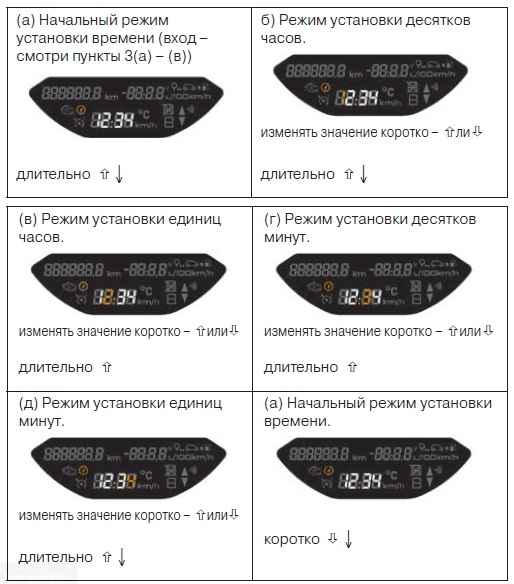
Установка времени производится по этой схеме.
Понадобится снова несколько секунд удерживать верхнюю клавишу, чтобы начать изменение показателя часов.
Складывание зеркал через штатный брелок на Lada Vesta
В конце 2019 года на обновленную Lada Vesta завод стал устанавливать боковые зеркала нового образца с электроскладыванием. Как выяснилось, не все владельцы знакомы со всеми функциями этих зеркал. Например, многие не знают, что эти зеркала могут складываться автоматически при закрытии автомобиля.
Достаточно зажать кнопку блокировки на брелке на 2 секунды:
Мультимедийная система LADA EnjoY (Pro) — как пользоваться
Автомобиль Lada Vesta может комплектоваться мультимедиасистемами (ММС, ГУ) LADA EnjoY (без Яндекса) и LADA EnjoY Pro (с сервисами Яндекс.Авто)

Примечание:
Пользование некоторыми функциями ММС (например, браузером, или видео) возможно только на стоянке, или при скорости автомобиля не более 5 км. в час.
ТЕХНИЧЕСКИЕ ХАРАКТЕРИСТИКИ МУЛЬТИМЕДИАСИСТЕМЫ
*При использования дисплей нагреватется, что нормально и не является неисправностью.
ММС Lada EnjoY изготавливает корейская компания производитель электроники Humax Co., Ltd.
Разработка пограммного обеспечения объёмного звука — компания Arkamys.

Идентификационная табличка на внутренней части корпуса ММС.
Код (артикул) изделия 8450033415
1. ОПИСАНИЕ ОРГАНОВ УПРАВЛЕНИЯ НА ОСНОВНОМ БЛОКЕ
Внешний вид ММС EnjoY (Pro) показан на рисунке 7а.

Рис. 7а. Внешний вид ММС LADA EnjoY (Pro)
Описание органов управления ММС LADA EnjoY, обозначенных цифрами на рисунке 7а, приведено в таблице 2а (для Pro) и 2б.
Применяемые далее сокращения:
КН — короткое нажатие (менее 1 секунды). Действие будет выполнено сразу после отпускания кнопки.
ДН1 — долгое нажатие (более 1 секунды). Действие начинается, когда кнопка нажимается в течение указанного времени, и продолжается до тех пор, пока кнопка не будет отпущена.
ДН2 — долгое нажатие (более 1 секунды). Действие будет выполнено после нажатия кнопки в течение указанного времени.
ДНЗ — долгое нажатие (более 2 секунд). Действие будет выполнено после нажатия кнопки в течение указанного времени.
ДН4 — очень долгое нажатие (более 10 секунд). Действие будет выполнено после удержания кнопки в течение указанного времени.
Таблица 2a — Описание органов управления ММС EnjoY Pro ( с сервисами Яндекса )
Наименование органа управления
Поведение системы по умолчанию (когда CarPlay/Android Auto не активен)
Поведение системы при активном CarPlay
Поведение системы при активном Android Auto
КН: отключение/включение звука всех источников

Действие кнопки зависит
от выбранного источника музыки:
– КН: предыдущая радиостанция.
– ДН2: поиск станции по убыванию частоты.
– КН: предыдущий трек.
– ДН1: быстрая перемотка назад
(в зависимости от источника)
Действие кнопки зависит
от выбранного источника музыки:
– КН: предыдущая радиостанция.
– ДН2: поиск станции по убыванию частоты.
– КН: предыдущий трек.
– ДН1: быстрая перемотка назад.
3. CarPlay music:
– КН: предыдущий трек.
– ДН1: быстрая перемотка назад.
Примечание. Bluetooth не активен. При этом разговор по hands free возможен через CarPlay
Действие кнопки зависит
от выбранного источника музыки:
– КН: предыдущая радиостанция.
– ДН2: поиск станции по убыванию частоты.
– КН: предыдущий трек.
– ДН1: быстрая перемотка назад.
3. Android Auto music:
– КН: предыдущий трек
1. Когда система включена и интерфейс работает:
– КН: включение экранной заставки.
– ДН3: выключение системы.
– Вращение: регулировка громкости.
– ДН4: перезагрузка системы.
2. Когда система включена или работает экранная заставка:
– КН: выключение экранной заставки и возврат к интерфейсу.
– ДН3: выключение системы.
– Вращение: регулировка громкости.
– ДН4: перезагрузка системы.
3. Когда система выключена водителем:
– КН: включение системы, интерфейс работает.
– ДН4: перезагрузка системы.
4. Когда система находится в состоянии «Полностью выключено»:
– КН: включение системы

Действие кнопки зависит
от выбранного источника музыки:
– КН: следующая радиостанция.
– ДН2: поиск станции по возрастанию частоты.
– КН: следующий трек.
– ДН1: быстрая перемотка вперед
(в зависимости от источника)
Действие кнопки зависит
от выбранного источника музыки:
– КН: следующая радиостанция.
– ДН2: поиск станции по возрастанию частоты.
– КН: следующий трек.
– ДН1: быстрая перемотка вперед.
3. CarPlay music:
– КН: следующий трек.
– ДН1: быстрая перемотка вперед.
Примечание. Bluetooth не активен. При этом разговор по hands free возможен через CarPlay
Действие кнопки зависит
от выбранного источника музыки:
– КН: следующая радиостанция.
– ДН2: поиск станции
по возрастанию частоты.
– КН: следующий трек.
– ДН1: быстрая перемотка вперед.
3. Android Auto music:
– КН: следующий трек
КН: включение голосового помощника Алиса
КН: включение голосового помощника Siri
КН: включение голосового помощника Google Assistant
Дисплей с сенсорным управлением
Таблица 2б — Описание органов управления ММС LADA EnjoY ( без Яндекса )
Наименование органа управления
Поведение системы по умолчанию
КН: отключение/включение звука всех источников

Действие кнопки зависит от выбранного источника музыки:
— КН: предыдущая радиостанция.
— ДН2: поиск станции по убыванию частоты.
2. USB/Bluetooth/проецируемые приложения:
— КН: предыдущий трек.
— ДН1: быстрая перемотка назад
(в зависимости от источника)
1. Когда система включена и интерфейс работает:
— КН: включение экранной заставки.
— ДНЗ: выключение системы.
— Вращение: регулировка громкости.
— ДН4: перезагрузка системы.
2. Когда система включена или работает экранная заставка:
— КН: выключение экранной заставки и возврат к интерфейсу.
— ДНЗ: выключение системы.
— Вращение: регулировка громкости.
— ДН4: перезагрузка системы.
3. Когда система выключена водителем:
— КН: включение системы, интерфейс работает.
— ДН4: перезагрузка системы.
4. Когда система находится в состоянии «Полностью выключено»:
— КН: включение системы

Действие кнопки зависит от выбранного источника музыки:
— КН: следующая радиостанция.
— ДН2: поиск станции по возрастанию частоты.
2. USB/Bluetooth/проецируемые приложения:
— КН: следующий трек.
— ДН1: быстрая перемотка назад
(в зависимости от источника)
КН: включение голосового помощника при активном проецируемом приложении
Дисплей с сенсорным управлением
2. ОПИСАНИЕ ОРГАНОВ УПРАВЛЕНИЯ НА ДОПОЛНИТЕЛЬНОМ БЛОКЕ НА РУЛЕ
На руле с правой стороны устанавливается дополнительный блок управления ММС LADA EnjoY (Pro). Внешний вид дополнительного блока управления показан на рисунке 7б.

Рис. 7б. Блок управления ММС LADA EnjoY (Pro) (в вариантном исполнении)
Описание органов управления ММС EnjoY на дополнительном блоке, обозначенных цифрами на рисунке 7б, приведено в таблице 3а (для Pro) и 3б
Применяемые далее сокращения
КН – короткое нажатие (менее 1 секунды). Действие будет выполнено сразу после отпускания кнопки.
ДН1 – долгое нажатие (более 1 секунды). Действие начинается, когда кнопка нажимается в течение указанного времени, и продолжается до тех пор, пока кнопка не будет отпущена.
ДН2 – долгое нажатие (более 1 секунды). Действие будет выполнено после нажатия кнопки в течение указанного времени.
Таблица 3а — Описание органов управления ММС LADA EnjoY Pro на дополнительном блоке (на руле) ( с Яндексом )
Наименование органа управления
Поведение системы по умолчанию (когда CarPlay не активен)
Поведение системы при активном CarPlay
Поведение системы при активном Android Auto

Действие кнопки зависит
от выбранного источника музыки:
– КН: следующая радиостанция.
– ДН2: поиск станции по возрастанию частоты.
– КН: следующий трек.
– ДН1: быстрая перемотка вперед.
– КН: следующий трек.
– ДН1: быстрая перемотка вперед.
– КН: следующий трек
Действие кнопки зависит
от выбранного источника музыки:
– КН: следующая радиостанция.
– ДН2: поиск станции по возрастанию частоты.
– КН: следующий трек.
– ДН1: быстрая перемотка вперед.
– КН: следующий трек.
– ДН1: быстрая перемотка вперед.
4. CarPlay music:
– КН: следующий трек.
– ДН1: быстрая перемотка вперед.
Примечание. Bluetooth не активен. При этом разговор по hands free возможен через CarPlay
Действие кнопки зависит
от выбранного источника музыки:
– КН: следующая радиостанция.
– ДН2: поиск станции
по возрастанию частоты.
– КН: следующий трек.
– ДН1: быстрая перемотка вперед.
– КН: следующий трек.
– ДН1: быстрая перемотка вперед.
4. Android Auto music:
– КН: следующий трек

Если нет телефонного вызова:
– КН: включение голосового помощника Алиса.
Во время телефонного вызова:
1. Входящий звонок:
– КН: принять звонок.
– ДН2: отклонить звонок.
2. Исходящий звонок (набор номера):
– КН: завершить звонок.
3. Во время разговора:
– КН: завершить звонок
Если нет телефонного вызова:
– КН: включение голосового помощника Siri.
Во время телефонного вызова:
1. Входящий звонок:
– КН: принять звонок.
– ДН2: отклонить звонок.
2. Исходящий звонок (набор номера):
– КН: завершить звонок.
3. Во время разговора:
– КН: завершить звонок
Если нет телефонного вызова:
– КН: включение голосового помощника Google Assistant.
Во время телефонного вызова:
1. Входящий звонок:
– КН: принять звонок.
– ДН2: отклонить звонок.
2. Исходящий звонок (набор номера):
– КН: завершить звонок.
3. Во время разговора:
– КН: завершить звонок
КН: увеличить громкость (плюс один шаг).
ДН1: непрерывное увеличение громкости (до момента отпускания кнопки или достижения максимального уровня, предусмотренного системой)
КН: уменьшить громкость (минус один шаг).
ДН1: непрерывное уменьшение громкости (до момента отпускания кнопки или достижения минимального уровня, предусмотренного системой)
КН: выбор источника музыки циклично (FM-радио/USB/Яндекс.Музыка/ Bluetooth).
ДН2: отображение на экране ММС списка источников музыки
КН: выбор источника музыки циклично (FM-радио/USB/Яндекс.Музыка/ CarPlay music).
ДН2: отображение на экране ММС списка источников музыки
КН: выбор источника музыки циклично (FM-радио/USB/Яндекс.Музыка/ Android Auto music).
ДН2: отображение на экране ММС списка источников музыки

КН: отключение/включение звука всех источников
Таблица 3б — Описание органов управления ММС LADA EnjoY на дополнительном блоке (на руле) ( без Яндекса )
Наименование органа управления
Поведение системы по умолчанию
Поведение системы при активном проецируемом приложении

Действие кнопки зависит от выбранного источника музыки:
– КН: следующая радиостанция.
– ДН2: поиск станции по возрастанию частоты.
– КН: следующий трек.
– ДН1: быстрая перемотка вперед.
– КН: следующий трек
Действие кнопки зависит от выбранного источника музыки:
– КН: следующая радиостанция.
– ДН2: поиск станции по возрастанию частоты.
– КН: следующий трек.
– ДН1: быстрая перемотка вперед.
3. Проецируемое приложение:
– КН: следующий трек.
– ДН1: быстрая перемотка вперед
(в зависимости от приложения)

При подключенном телефоне через Bluetooth:
1. Входящий звонок:
– КН: принять звонок.
– ДН2: отклонить звонок.
2. Исходящий звонок (набор номера):
– КН: завершить звонок.
3. Во время разговора:
– КН: завершить звонок
Если нет телефонного вызова:
– КН: включение голосового помощника.
Во время телефонного вызова:
1. Входящий звонок:
– КН: принять звонок.
– ДН2: отклонить звонок.
2. Исходящий звонок (набор номера):
– КН: завершить звонок.
3. Во время разговора:
– КН: завершить звонок
КН: увеличить громкость (плюс один шаг).
ДН1: непрерывное увеличение громкости (до момента отпускания кнопки или достижения максимального уровня, предусмотренного системой)
КН: уменьшить громкость (минус один шаг).
ДН1: непрерывное уменьшение громкости (до момента отпускания кнопки или достижения минимального уровня, предусмотренного системой)
КН: выбор источника музыки циклично (FM-радио/USB/Bluetooth)
КН: выбор источника музыки циклично (FM-радио/проецируемое приложение)

КН: отключение/включение звука всех источников

Рис. 7в. Микрофон ММС LADA EnjoY
Микрофон расположен перед солнцезащитным козырьком водителя 1 (рис. 7в) — для ММС LADA EnjoY.
РЕЖИМЫ ВКЛЮЧЕНИЯ И ВЫКЛЮЧЕНИЯ ММС, ПЕРЕЗАГРУЗКА, ЗАВОДСКОЙ СБРОС
ММС может находится в четырёх состояниях:
1. Полностью выключено. Устройство выключено, операционная системы не загружена.
2. Standby — Это режим ожидания, когда ММС загружена. Сокращает время включения. Удобно использовать при недолгом покидании автомобиля. При нахождении в этом режиме более 10 минут, происходит переход в режим Полностью выключено.
3. Временно включено. В этом состоянии можно пользоваться ММС без ключа зажигания. Для включения нажмите кнопку энкодера
4. Полностью включено. Устройство работает и использует все встроенные функции.
Для перезагрузки ММС нажмите и удерживайте энкодер в течение 10 секунд.
ПОДКЛЮЧЕНИЕ USB НАКОПИТЕЛЕЙ
ММС LADA EnjoY имеет возможность подключения USB-накопителя. USB-разъем 1 (рис. 7г) для подключения USB-накопителя расположен на облицовке тоннеля пола.

Рис. 7г. USB-разъем для подключения USB-накопителя (в вариантном исполнении)
Данный USB-разъем может быть использован и для зарядки аккумуляторов внешних периферийных устройств (планшетный компьютер, смартфон) с номинальным напряжением 5 вольт (V) и номинальным током нагрузки не более 2,1 ампер (А). Для подключения заряжаемого устройства должен быть использован разъем USB, тип А.
ВНИМАНИЕ!
Зарядка от USB-разъема для некоторых мобильных устройств может не поддерживаться. Для подключения мобильного устройства используйте только рекомендованный производителем соединительный кабель.
См. также «Воспроизведение музыки с USB-носителей» ниже
ПОДКЛЮЧЕНИЕ ИНТЕРНЕТА ЧЕРЕЗ МОДЕМ

Рис. 8. USB-разъем ММС LADA EnjoY Pro для подключения USB-модема (в вариантном исполнении)
В вещевом ящике (бардачке) расположен USB-разъем 1 (рис. 8) ММС LADA EnjoY Pro для подключения USB-модема. Модем входит в список аксессуаров LADA (артикул 8460055395). Если этот модем подключен к USB-разъему в автомобиле, мобильный интернет подключится автоматически.
Вопрос: Можно ли использовать модемы других производителей?
— Да, можно, но работа не гарантируется, поскольку ПО, которое операторы на них устанавливают, адаптировано на работу с ПК.
Вот список некоторых подходящих модемов, имеющихся в свободной продаже:
- HUAWEI E3372H
- HUAWEI E3272
- HUAWEI E3370
- HUAWEI E3276
- HUAWEI E8372
- ZTE MF831
- ZTE MF823D
- ZTE MF79

модем, подходящий по размеру
Примечание. Для подключения некоторых типов USB-модемов (в зависимости от размера) может потребоваться угловой переходник для исключения повреждений USB-модема и крышки вещевого ящика (бардачка).
Для отображения меню настроек мобильного интернета (см. рис. 10) требуется поддержка внешнего LTE-модема с SIM-картой и функции отображения типа и силы приема.

рис. 10 — Настройка связи
ПОДКЛЮЧЕНИЕ ИНТЕРНЕТА ПО Wi-Fi
Для того, чтобы подключить ММС к интернету посредством Wi-Fi с телефона, создайте в настройках своего смартфона точку доступа для раздачи интернета через Wi-Fi.
Нажмите на ММС кнопку настроек 
В разделе Связь нажмите пункт Wi-Fi.
Переместите ползунок Wi-Fi в активное состояние
После отображения доступных сетей, выберете вашу для подключения
ММС запоминает все устройства, которые были подключены ранее. Одновременно возможно использовать только одну точку доступа. Подключённая к ММС в настоящий момент точка всегда отображается в списке первой .
Если ММС была выключена продолжительное время (полностью выключена), то после возобновления работы она не подключится автоматически к точке доступа. Необходимо повторить подключение вручную.
Наличие на экране ММС значка  говорит о том, что что соединение с точкой выполнено, но доступ к интернету у самой точки потерян.
Для изменения токи доступа, нажмите крестик  в строке активного подключения, после чего выберете новую точку.
СОЕДИНЕНИЕ ПО Bluetooth
Подключение по Bluetooth позволяет пользоваться телефонной связью, не отвлекаясь от дороги, а также слушать музыку со смартфона.
Примечание:
Соединене со всеми марками смартфонов и версиями ПО не гарантировано.
Чтобы подключить смартфон по Bluetooth нажмите кнопку настроек
— В разделе Связь нажмите Bluetooth
— Включите Bluetooth на смартфоне и запустите поиск доступных устройств
— Выберите в списке найденных устройств ваш автомобиль
Нажмите кнопку Подключить
Для первого соединения телефона с ММС через Bluetooth потребуется ввести пароль, отображаемый на экране телефона и на экране ММС.
В случае проблем с подключением рекомендуется перезагрузить оба устройства, а также осуществить отключение-включение режима Bluetooth на обоих устройствах
Система запоминает устройства, которые были подключены за все время. Но единовременно может поддерживать подключение только от одного смартфона, например воспроизводить музыку или показывать список контактов.
В случае разрыва соединения по Bluetooth, ММС автоматически его восстановит.
Для отключения Bluetooth, выберете на экране настроек строку подключенного устройства и нажмите Отключить.
См. также «Воспроизведение музыки через Bluetooth» ниже
Навигатор — это приложение в ММС, во многом аналогичное приложению Яндекс.Навигатор для смартфона. Для полноценной работы всех функций навигатора желательно подключение к сети интернет.

Как построить маршрут:
1. Вариант. Найтиде на карте нужное вам место, после чего нажмте и удерживайте эту точку. После появления всплывающего окна нажмите кнопку Сюда.
2. Вариант. Нажмите кнопку поиска  на экране и выберите категорию объекта, например Продукты.

3. Вариант. Нажмите кнопку поиска на экране и введите точный адрес.
4. Вариант. С помощью голосового помощника. (в настройках должна быть включена голосовая активация). Скажите «Алиса». После ответа помощника, назовите точный адрес. Например: «Едем на улицу Октябрьская, 10».
Более детальную информацию о работе и возможностях Яндекс.Навигатора см. тут
Можно ли пользоваться Навигатором без интернета?
ПРОЕКЦИЯ С ПОДКЛЮЧЁННОГО ТЕЛЕФОНА
К ММС можно подключать телефон и проецировать на экран медиасистемы приложеня Android Auto или Apple CarPlay. Для этого подключите ваш смартфон посредством USB кабеля (место USB разъёма — см. рис. выше)
После подключения на экране ММС появится всплывающее окно с предложением запустить Android Auto (или Apple CarPlay), либо не запускать. Во втором случае телефон будет только заряжаться. Выбор можно запомнить.

Для каждого из подключаемых устройств, в настройках можно выбрать сценарий поведения.
Изменять настройки можно в любой момент.

Проецируемые приложения Apple CarPlay и Android Auto можно сворачивать и пользоваться как обычно медиасистемой, при этом проецируемые приложения будут работать в фоновом режиме. Например можно слушать музыку в проецируемом приложении и пользоваться навигатором ММС и наоборот. Однако нельзя пользоваться навигатором одновременно и на ММС и в проецируемом приложении. Будет активен только один маршрут — тот, который вы запрограммировали в последнюю очередь.
Если отключить USB кабель во время работы проецируемого приложения, то оно прекратит свою работу, а его окно закроется.
НАСТРОЙКА ЗАСТАВКИ ЭКРАНА
В ММС можно настройть заставку экрана на постоянное отображение времени (часов) и даты. При этом в фоновом режиме продолжит играть музыка, работать подсказки навигатора, остаётся активным соединение с интернетом (однако, голосовые помощники не работают). Такой режим удобно использовать, например, при поездках в тёмное время суток.

Режим Заставка с постоянным отображением часов
Включается и отключается заставка коротким нажатием кнопки энкодера.
Для изменения типа отображаемых часов, нажмтте кнопку настроек , затем выберете Система. Далее нажмите пункт Часы на заставке и выберите желаемый вид часов.
ММС содержит в себе универсальное приложение, в котором объединены все восможные источники воспроизведения медиа файлов.

Универсальное музыкальное приложение
Сюда входят:
• Яндекс.Музыка
• FM-радио
• плеер для прослушивания музыки с USB-носителей (флэшек)
• прослушивание музыки через Bluetooth
• Браузер
• через проецируемые приложения (Apple CarPlay или Android Auto)
Примечание:
иконки Браузера и проецируемых приложений отображаются только во время воспроизведения медиа из этих источников.
основные кнопки управления 
В этом приложении радиостанции сортируются автоматически в алфавитном порядке.

Переключение между радиостанциями осуществляется короткими нажатиями кнопок  .
.
Для автоматического поиска радиостанций, длительно удерживайте любую из этих кнопок .
Если ранее подключения к интернету не было, то будет осуществляться поиск предыдущей, или следующей частоты. Если подключение к интернету уже было, то переключение будет происходить между уже сохранёнными в памяти станциями.
Установить произвольную частоту можно при помощи голосового ромощника (Алисы). Пример команды: «алиса, включи радио сто шесть и пять»
Примечание:
Для того, чтобы Радио отображало корректно все доступные станции и их названия, достаточно один раз подключиться к интернету, после чего информация о станциях сохранится в памяти устройства. При этом поддерживается функция определения региона и автоматическая смена частоты прослушиваемой станции при пересечении границ регионов. База данных с информацией о радиостанциях будет обновляться при каждом подключении к интернету.
Для добавления радиостанции в избранное нажмите кнопку 
Для открытия спика избранного нажмите кнопку 
ВОСПРОИЗВЕДЕНИЕ МУЗЫКИ ЧЕРЕЗ Bluetooth
В ММС можно проигрывать музыку с телефона посредством Bluetooth соединения («по воздуху»). Инструкцию по подключению см. выше.

Начать воспроизведение нужно с телефона.
Во время воспроизведения на экране ММС отображены обложка альбома и кнопки управления.
С их помощью можно переключать очередность, ставить на паузу. Перемотка песен через Bluetooth не поддерживается.

По завершении проигрывания плейлиста, начать воспроизведение следующего нужно вручную.
Сервис содержит в себе огромную, обновляемую базу музыки и подкастов. Для доступа к Яндекс.Музыке необходимо поключение к интернету и авторизация (регистрация) аккаунта. Кроме того, для пользования всеми функциями необходимо оформить платную подписку.

 — добавить песню в избраное (Моя музыка)
 — больше не рекомендовать эту песню
 — шкала времени с возможностью перемотки
 — воспроизводить песни в случайном порядке
 — повторить плейлист, или все песни в текущей папке
 — повтор текущей песни
ВОСПРОИЗВЕДЕНИЕ МУЗЫКИ С USB-НОСИТЕЛЕЙ
Для прослушивания музыки с внешних USB-накопителей (флешек), подсоедините носитель в специальный разъём (см. выше)
Для управения прослушиванием используются следующие кнопки:
— воспроизводить песни в случайном порядке (появится при разворачивании списка треков)
— повторить плейлист, или все песни в текущей папке
— повтор текущего трека
Обложки альбомов также подгружаются с USB-носителя. Если на носителе обложки отсутствуют, но активно соединение с интернетом, то обложки могут быть подгружены из сети автоматически.
Примечание:
Во время воспроизведения, ММС может создавать на носителе временные системные файлы и папки.
ПОЛЬЗОВАНИЕ ТЕЛЕФОНОМ В ММС
Выполнять звонки и отвечать на них можно не отвлекаясь от дороги и не занимая рук, используя приложение Телефон. Для этого необходимо подсоединить ваш смартфон с ММС посредством Bluetooth (См. выше)

Примечание.
Для того, чтобы в ММС отображались ваши контакты и вызовы с телефона, при подключении необходимо будет дать разрешение на синхронизацию.
Для быстрого поиска по контактам, используйте шкалу с буквами слева, а также листайте список скроллингом.
Чтобы позвонить выбранному контакту, нажмите на его номер.
Кнопка  добавляет номер в избранное. Открыть список избранных номеров можно кнопкой
Во время входящего вызова, на экране отобразится три кнопки: принять вызов, отклонить, и перевести на смартфон.
Если по второй линии поступил звонок, вы можете ставиль линию на удержание и переключаться между ними кнопками появляющимися во всплывающем окне.
Для пользования браузером необходим интернет. Здесь можно смотреть видео, слушать муззу и осуществлять поис инфорации. Во время движения работа браузера заблокирована (кроме звука).
Более полную и актуальную справку по Браузеру см. тут.
ГОЛОСОВОЕ УПРАВЛЕНИЕ (Алиса)
Вы можете использовать голосовой помощник — Алиса.
Примечание:
Возможна, также работа других голосовых помощников посредством проецируемых приложений.
Для её активации можно воспользоваться следующими способами:
• Нажать кнопку VOICE на панели ММС
• Нажать кнопку на руле (опционально)
• Нажать кнопку  на экране ММС
• Сказать голосом «Алиса»
Примечание:
Возможность голосовой активации помощника может быть как включена, так и отключена в настройках ММС. Также можно изменить кодовую фразу для его активации.
После отзыва помощника, вы можете дать команду.
Примеры команд:
• Проложи маршрут до Большого театра
• включи Муслима Магомаева
• включи радио «Культура»
• включи следующую радистанцию
• какая погода вечером?
• есть ли на дороге пробки?
и т.п.
Чтобы узнать обо всех возможностях голосового помощника, спросите: «Алиса, что ты умеешь?»
НЕИСПРАВНОСТИ ММС И СПОСОБЫ ИХ РЕШЕНИЯ

Вопрос: что такое энкодер?
— Энкодер это большая главная круглая кнопка на панели ММС, с помощью которой можно управлять поведением медиасистемы.
Подробнее см. в таблицах в начале.
Вопрос: Можно ли смотреть видео в ММС Lada EnjoY Pro?
— Просмотр видео с внешних источников пока не предусмотрен. Однако приложение Браузер воспроизводит большинство видео из интернета (только во время стоянки) . Проблема с видео решается установкой сторонних приложений (проигрывателей).
Вопрос: Есть ли на Lada EnjoY система RDS?
— Нет, данная система не поддерживается
Вопрос: Можно ли через блютус подключть к ММС наушники?
— Технической возможности подключения Bluetooth-наушников к LADA EnjoY Pro не представляется. Только телефон.
Вопрос: Можно ли подключить карту памяти к ММС Lada EnjoY?
— Да, но посредством внешнего картридера через USB порт. Отдельного гнезда для карт не предусмотрено.
По работе встроенных программ Яндекс.Авто в данной ММС смотрите это руководство
Окончательные нюансы и завершение работы
По той же схеме изменяем значения десятков минут и минуты.
Показания текущего времени установлены, осталось . Для этого важно правильно выйти из режима редактирования, не сбросив снова показания прибора. Нужно не кратковременно, а длительно подержать стрелку вверх. Все готово, время установлено, часы настроены.
По своему принципу процедура настройки часов на Лада Веста не представляет большой сложности. Если есть элементарные навыки пользования «допотопными» электронными часами конца прошлого века, то все получится отлично. Можно не обращаться к специалистам, а своими руками настроить как надо.
Ярлыки ММС Lada Vesta можно перетаскивать
Главный экран мультимедийной системы (ММС) Lada Vesta содержит ярлыки, расположение которых можно изменить по своему вкусу. Удерживаем на ярлыке несколько секунд, затем перетаскиваем его в нужное место. Примечательно, что об этом ничего не сказано в руководстве по эксплуатации автомобилем.

Меняем звук работы поворотников на Весте
Подробней об этом.
Меняем звук работы поворотников
Заводом предусмотрены настройки громкости и тональности работы указателей поворотов (на комбинации приборов н/о не работает), однако в руководстве по эксплуатации автомобилем об этой возможности ничего не сказано.
- Входим в меню настроек, нажав и удерживая примерно 5 секунд обе клавиши бортового компьютера.
- Появляется меню SOUND.
- Настройка “p1” — громкость звука включающегося поворотника
- Настройка “p2” — громкость выключающегося.
- Настройка “d1” — тональность включающегося.
- Настройка “d2” — тональность выключающегося.
- Переключение между настройками — короткое нажатие двух клавиш.
- Выход из меню — нажать и держать две клавиши около 5 сек.
Проще всего настраивать с включенной аварийкой.
Устраивают ли вас функции бортового компьютера Лада Веста? Напомним, другие инструкции по эксплуатации этого автомобиля можно найти в этом разделе.